スマホアプリのGuardian Monitorが便利なので紹介します。
目次
Guardian Monitorとは
Guardian Monitorはポーランドの技術者Kceper Rychlinski氏が開発・提供するiPhone/iPad用のアプリ。
ミニメド・モバイルアプリでカバーされない次の機能を使用できる。
- 5分ごとに注入されるオート基礎レートを表示する
- iPhoneのロック画面にGuardian Monitorを表示する
(ロック画面からダイレクトにGuardian Monitorへ移動できる)
Guardian Monitor(左)とモバイルアプリ(右)のメイン画面を並べる。
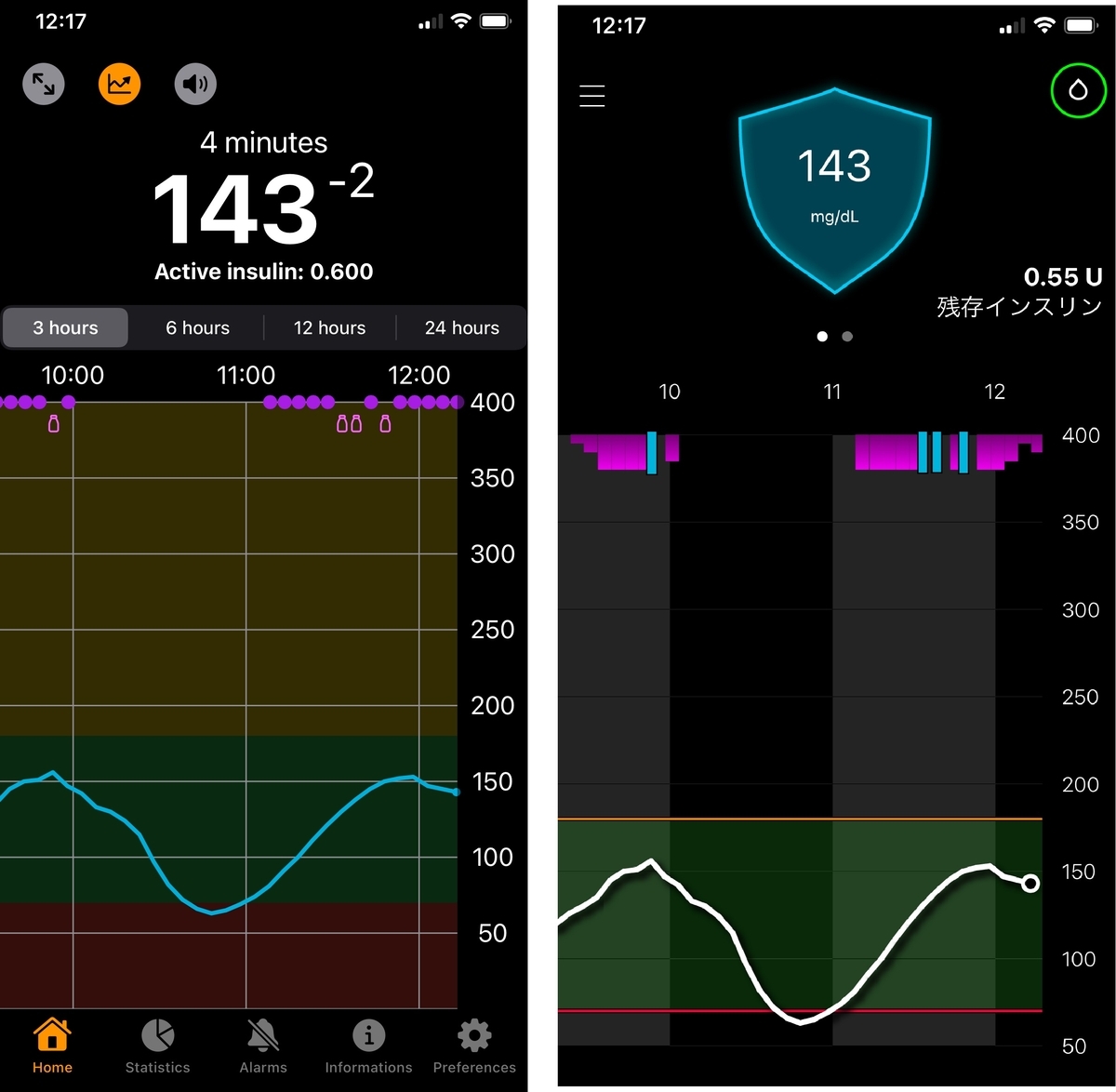
オート基礎レートの表示
780Gの標準機能では5分ごとに注入されるオート基礎レートを表示する方法がない。スマートガードで注入されるオート基礎を把握するためには、Guardian Monitorが必要。私は、このために使用している。
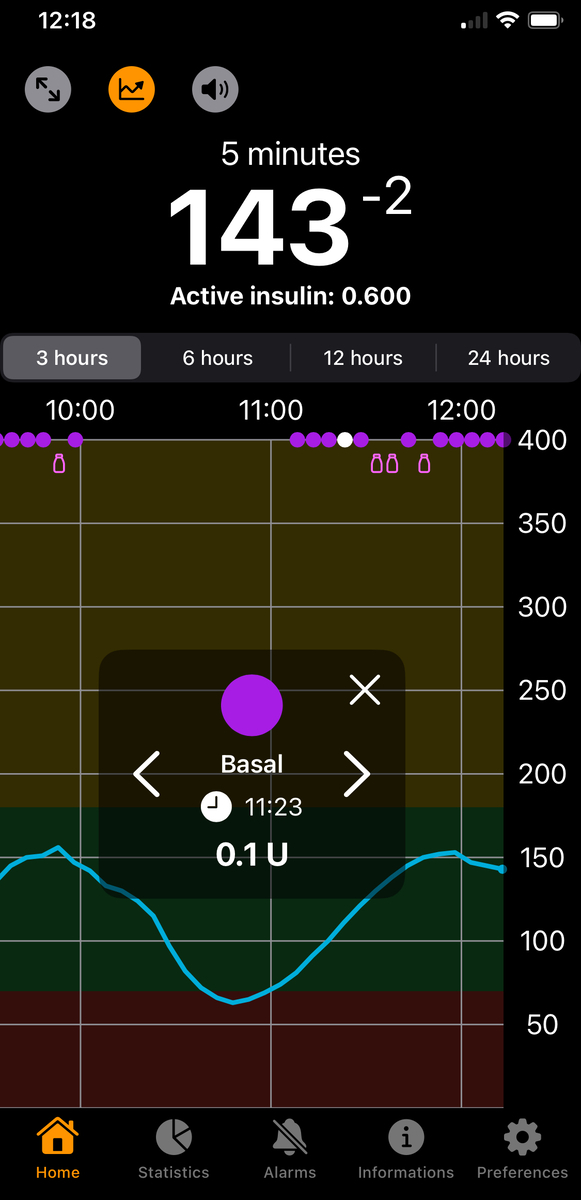
データを見たい箇所(●)をタップするとポップアップウィンドウが表示され、基礎レート量が表示される。ウィンドウ内の左右の矢印〈〉をタップすると表示が移動する。とても操作し易い。
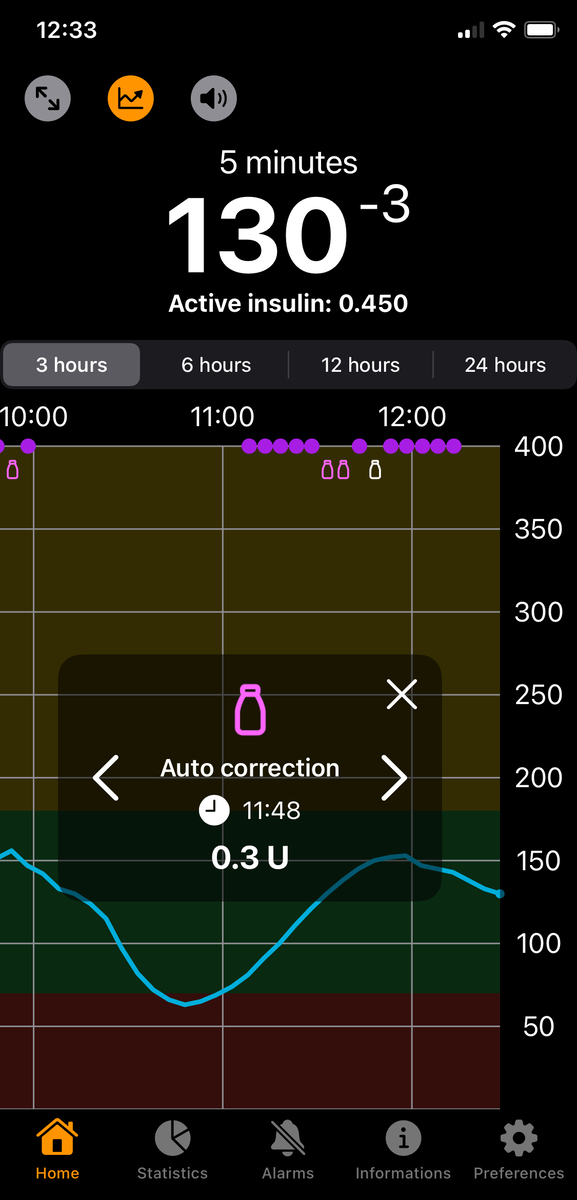
同様に、バイアルマークをタップする(あるいは移動する)と自動補正ボーラスが表示される。
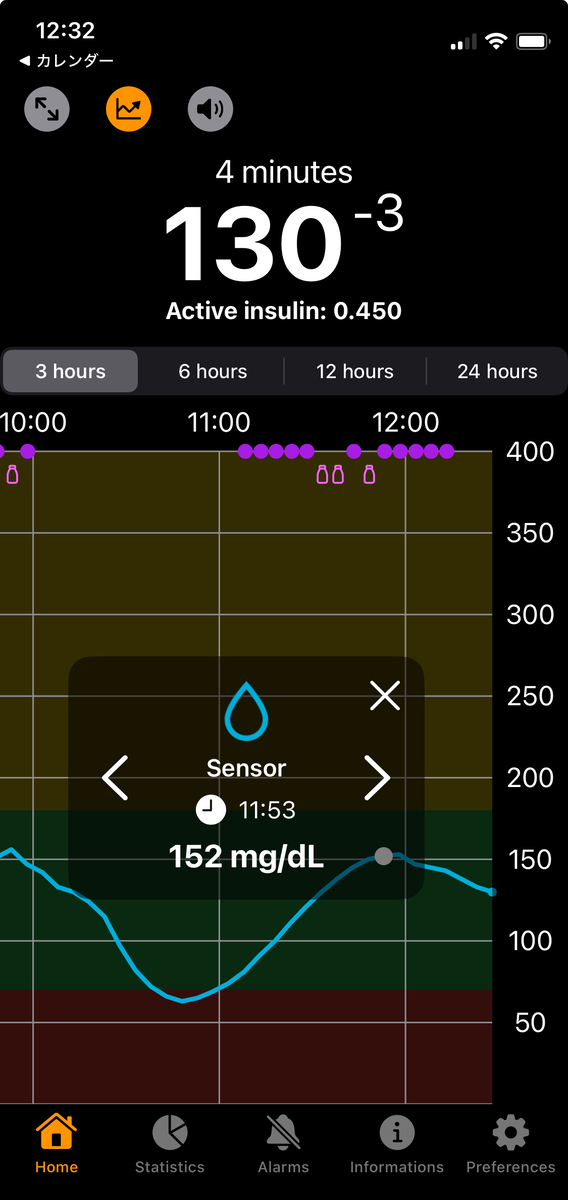
グルコース値を表示したいときは、グラフをタップする。左右の矢印〈〉で5分ごとのグルコース値が表示される。
iPhoneのロック画面
ミニメドモバイルアプリはiPhoneのロック画面に登録できないが、Guardian Monitorは登録できる。
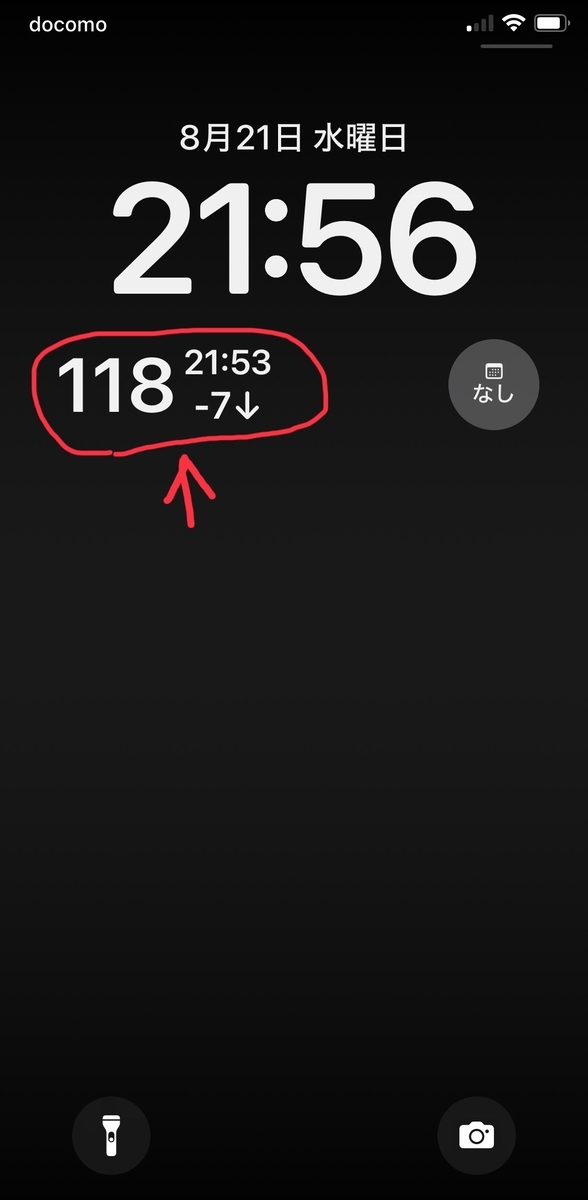
ロック画面に表示されているグルコース値をタップすると、Guardian Monitorに移動する。1アクションでアプリを表示できる。
Guardian Monitorのインストール
Appleストアからダウンロードする。
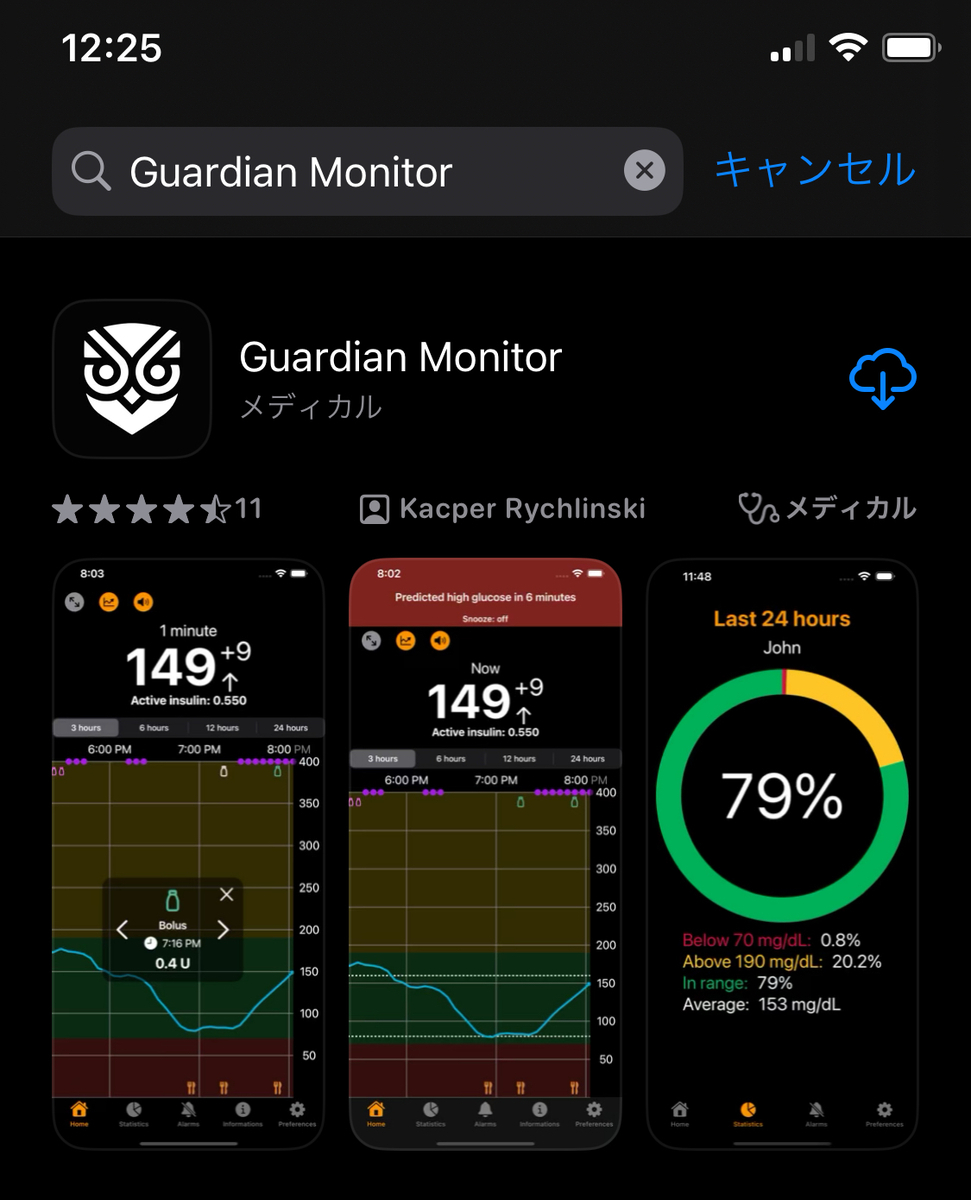
Guardian Monitorで使用するユーザIDは患者IDのフォロワー(家族)として事前に登録する。
インストール後、設定する。
Service Serverを選択する画面が表示された場合、"Outside US"(または"EU")を選択する。
Log in画面で、ユーザIDとパスワードを入力する。
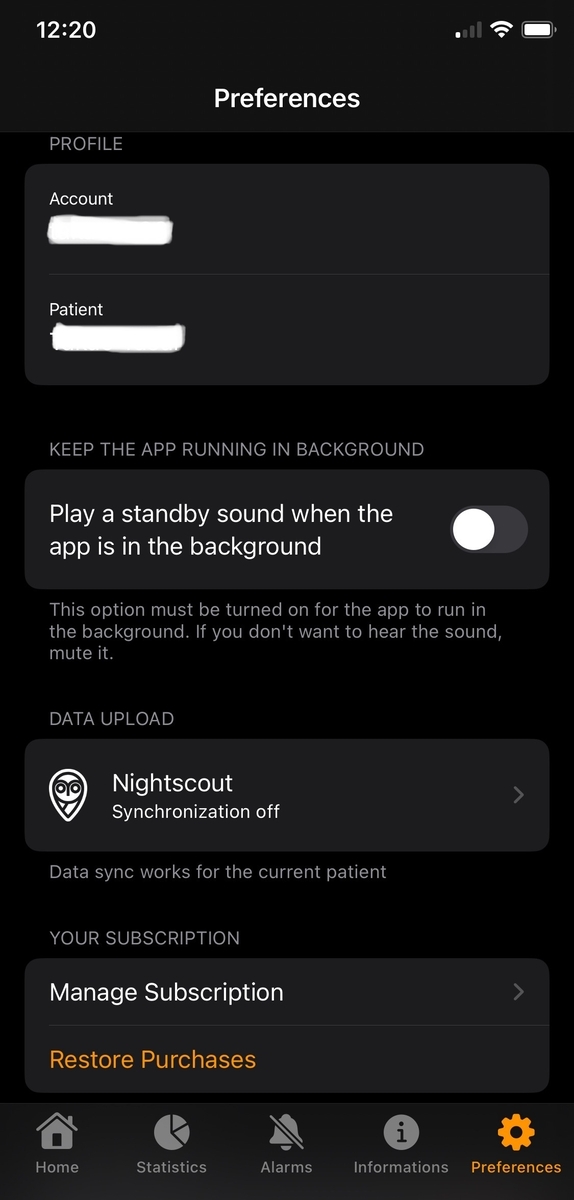
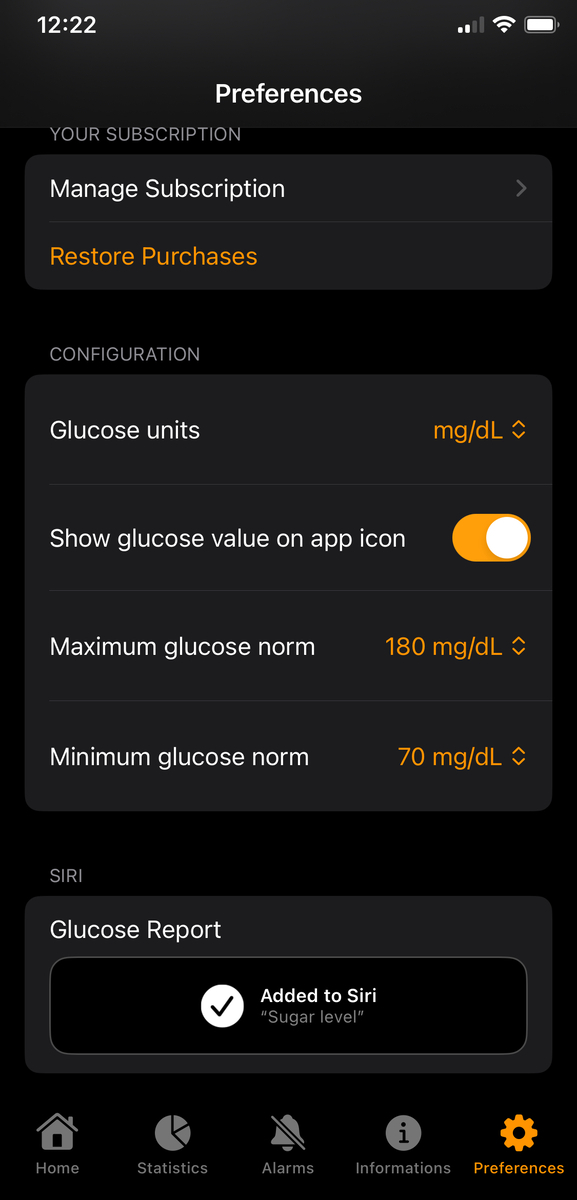
Preferences画面で、単位をmg/dL、グルコース値のグラフ上の標準範囲(上限と下限)を指定する。下図を参照。
iPhoneのロック画面へ登録する
ロック画面の何も表示されていない箇所を長押しすると、カスタマイズ選択画面に移動する。カスタマイズをタップする。
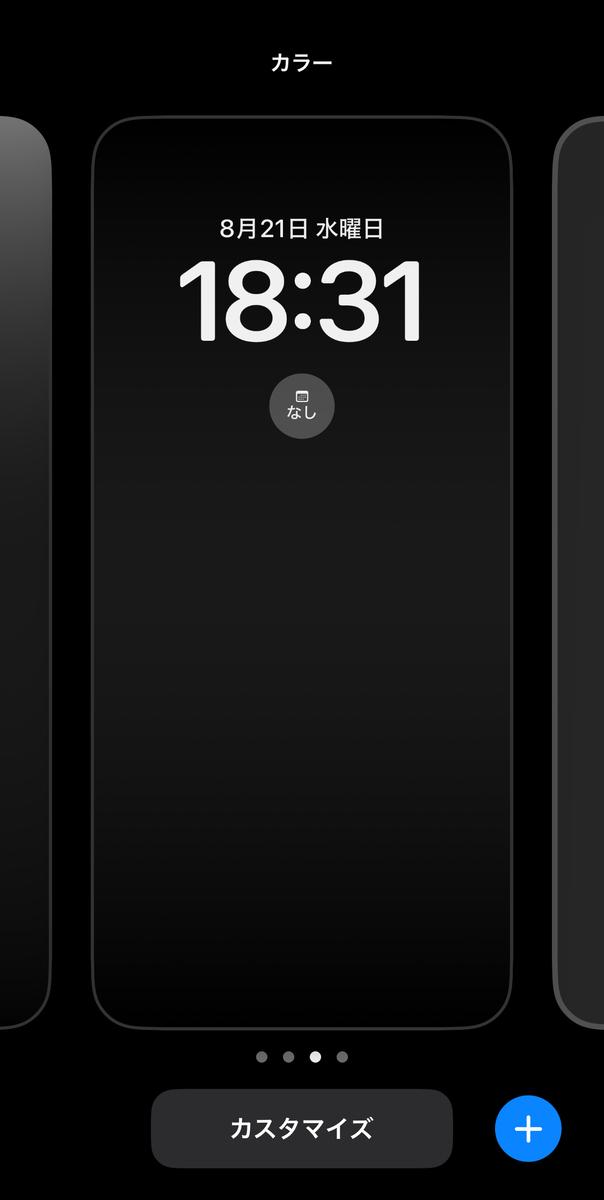
「ロック画面」を選択する。
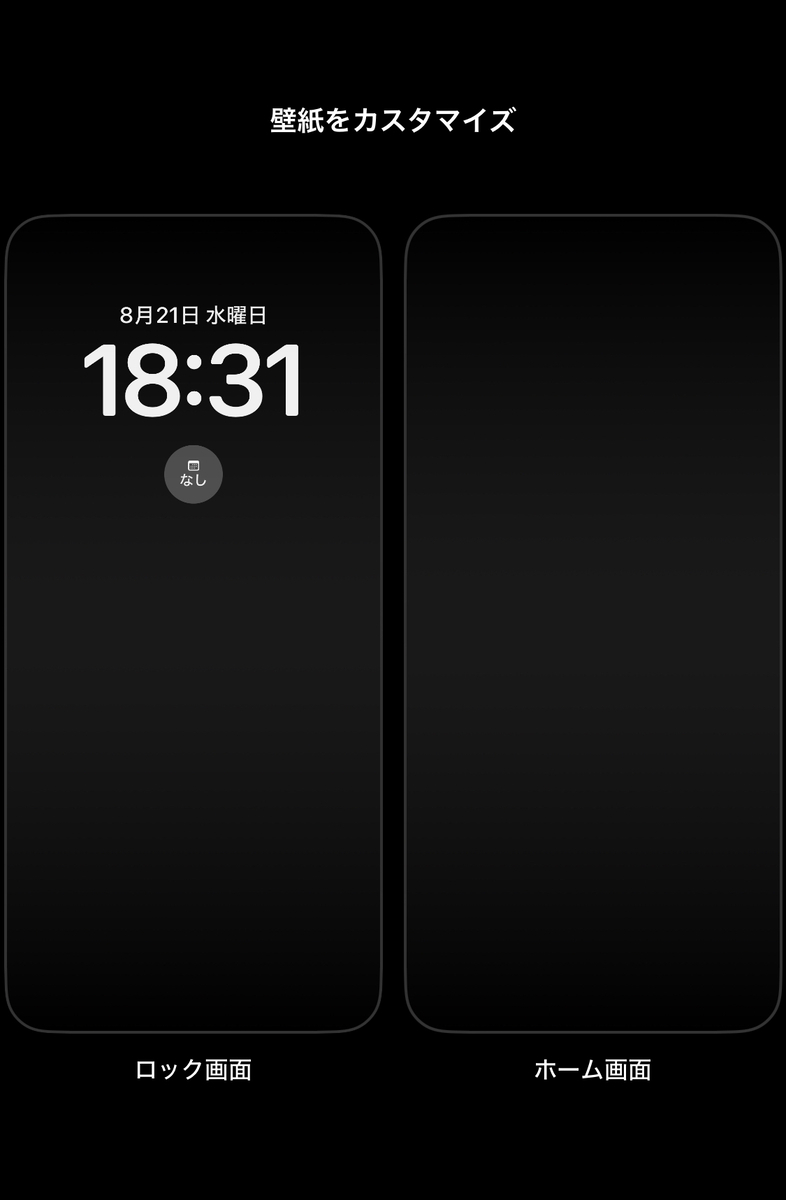
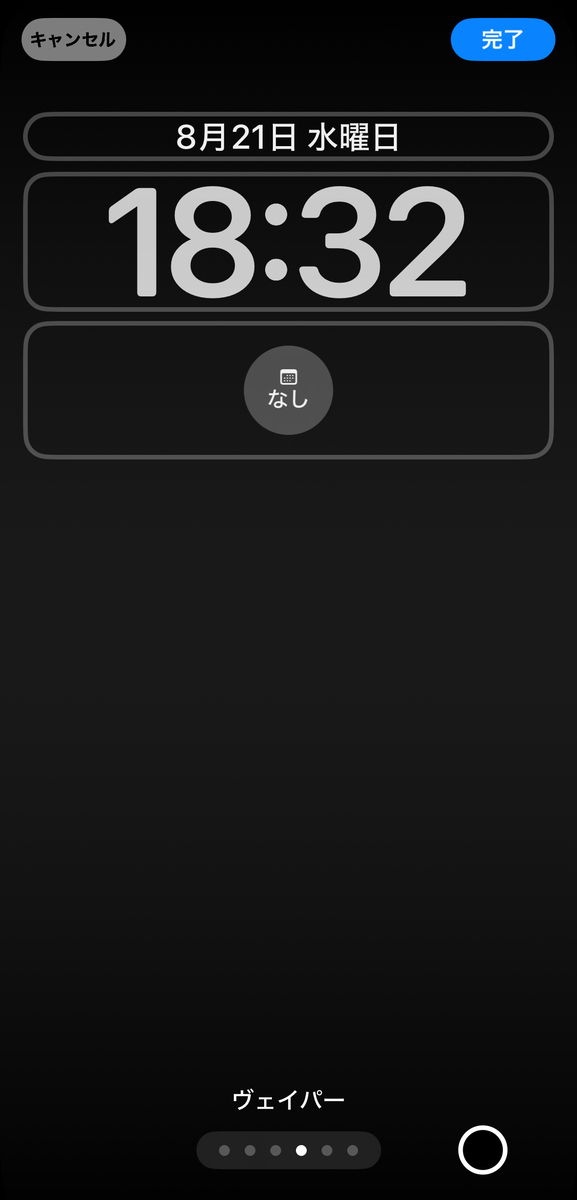
アプリを追加するために、時刻表示の下の枠(下図で「スケジュールなし」が表示されている枠)をタップする。
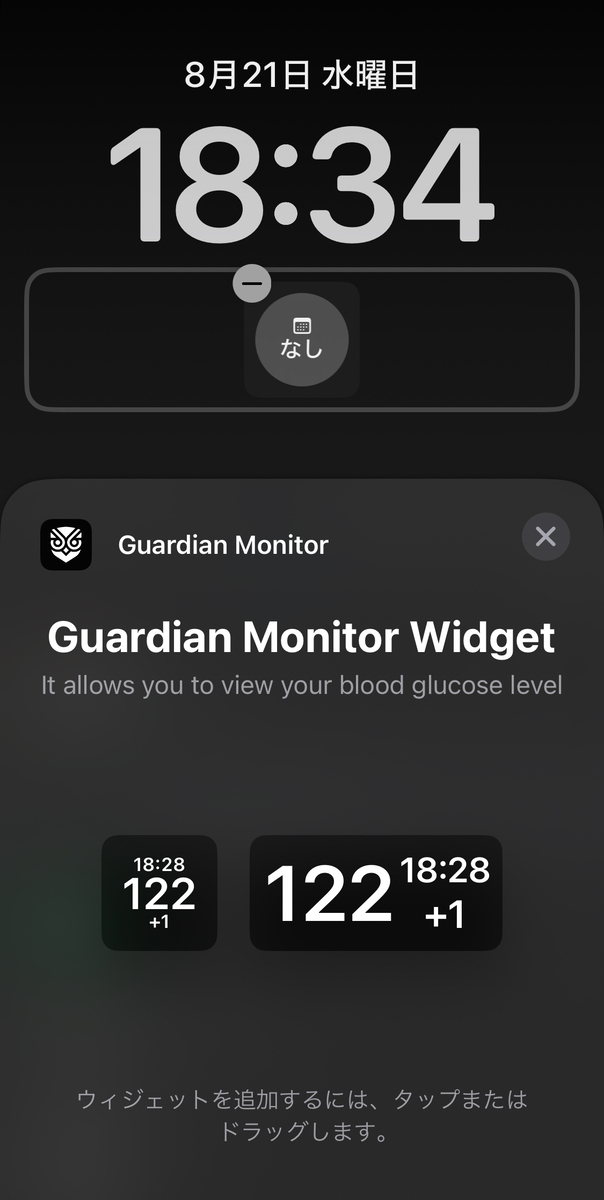
「ウィジェットを追加」が表示されるので、アプリリストからGuardian Monitorを選ぶ。
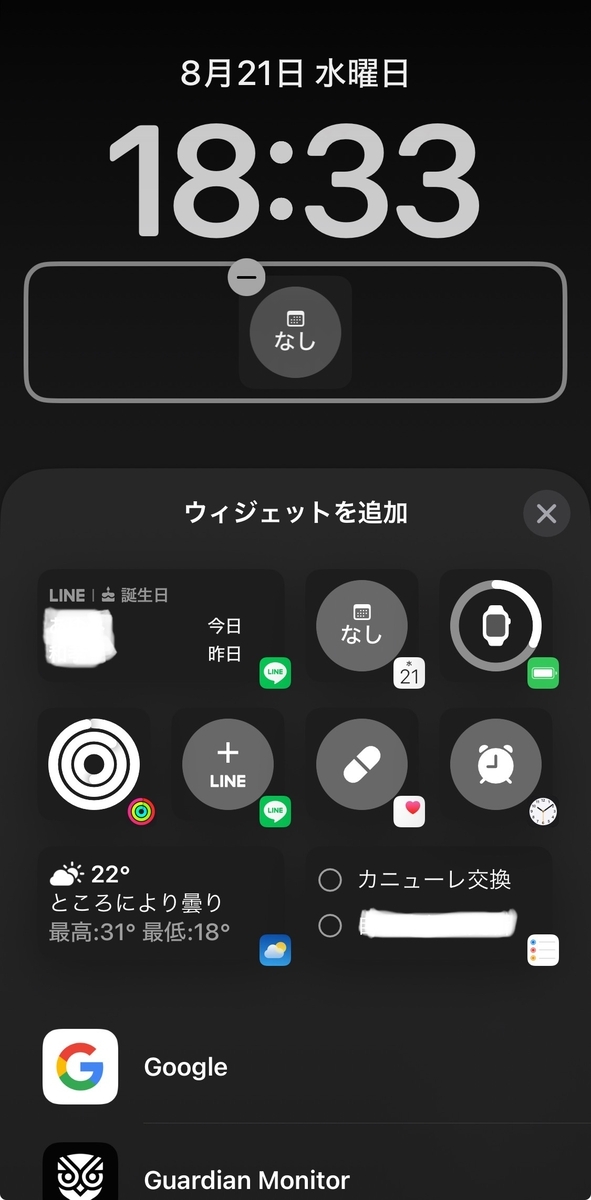
表示されている「グルコース値」(下図の「122」の箇所、2つのサイズのどちらでもOK)をドラッグし、表示したい枠にドロップする。
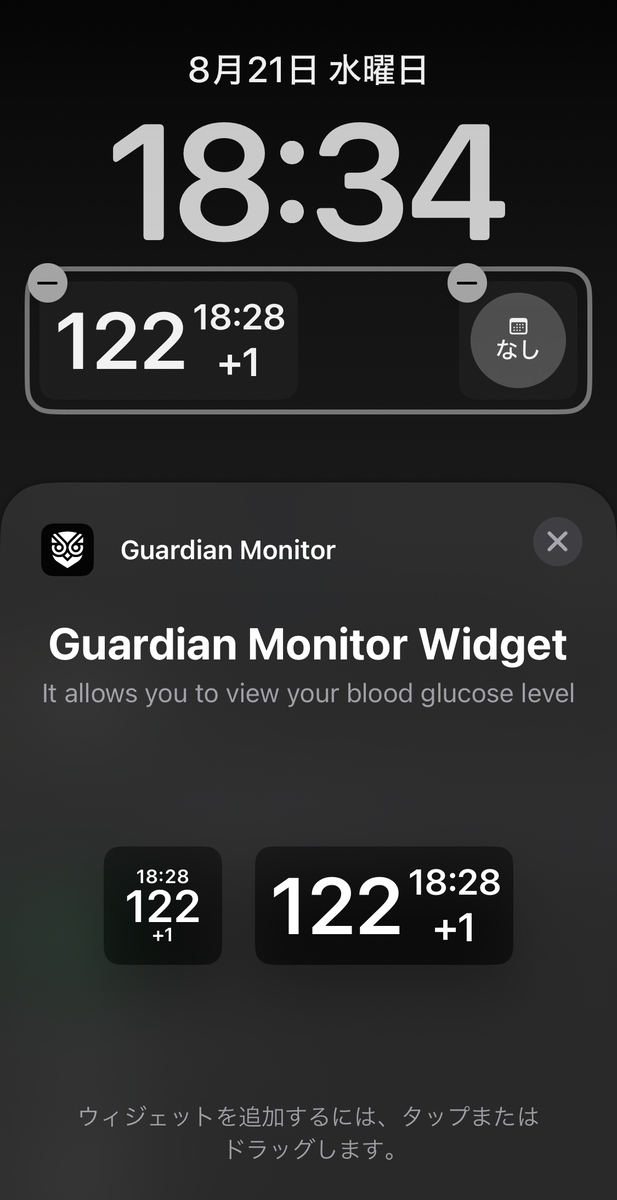
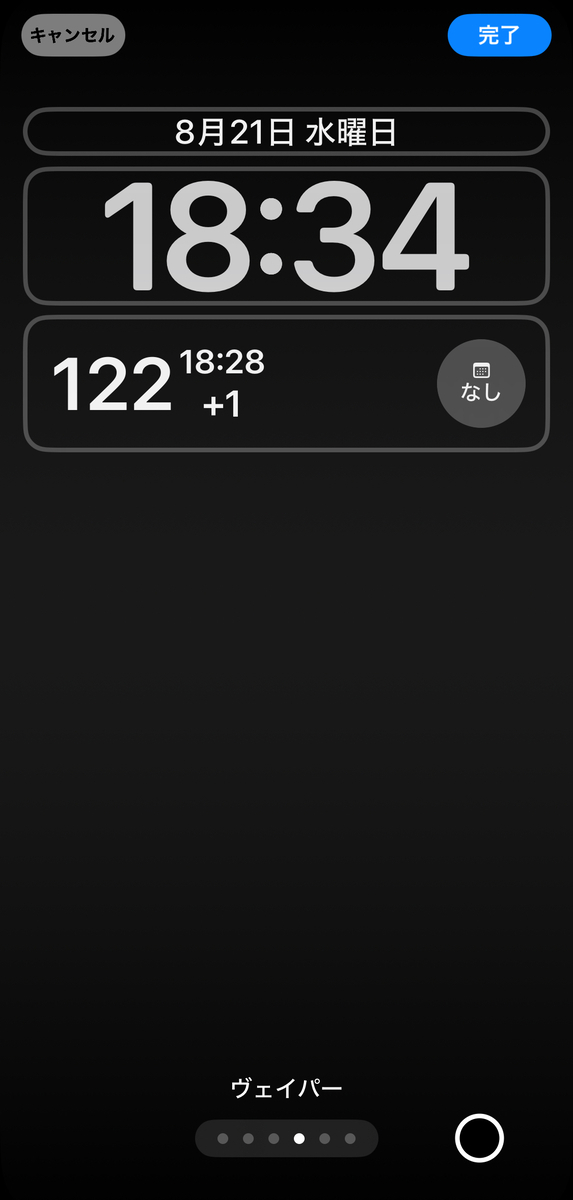
右上の「完了」をタップする。
サブスクで可能になること
月額400円でサブスクするとフル機能を使用できる。
- アラーム機能
- Nightscoutへのアップロード など
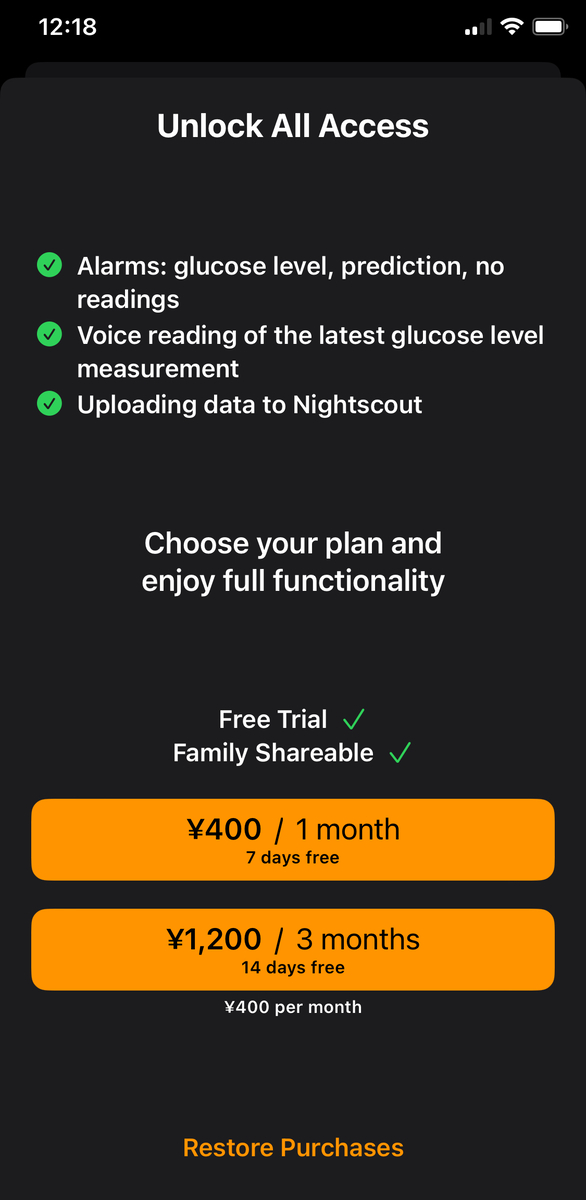
アラーム機能は、指定したグルコース値でアラームが鳴るようにできる。ミニメドモバイルアプリではアラームの設定機能がないので、低血糖予防、あるいは高血糖の把握等に使用でき、便利と思う。
私は、アラーム(特に就寝中の低血糖の把握が目的)をxDrip+で使用しているので、Guardian Monitorは無料の範囲でOK。
xDrip+のためにAndroidスマホとの2台持ちになっているが、そのうち、Guardian Monitorの有料機能を行い、iPhoneに統一するかもしれない。
